Komme/gå
Brug komme/gå til indberette ferie, sygdom, komme- og gå-tider og om dit barn bliver hentet fra SFO eller må gå hjem selv.
Her finder du vejledninger til de mest almindelige funktioner i Komme/gå.
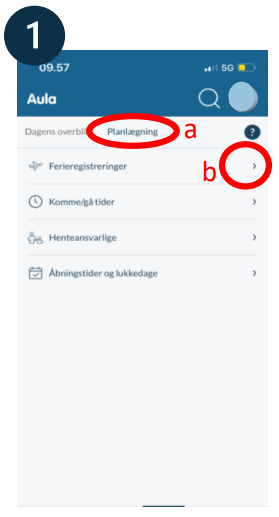
a. Vælg Planlægning.
b. Tryk på pilen ud for Ferieregistreringer.
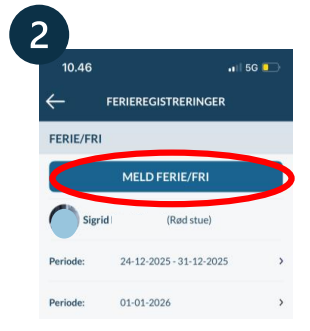
Tryk på Meld Ferie/fri.
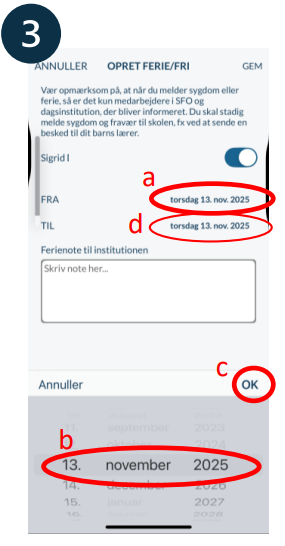
a. Tryk på datoen
b. Vælg feriens startdato
c. Tryk OK
d. Gentag for feriens slutdato
'Swipe' til højre i dagens overblik, hvis dit barn er syg.
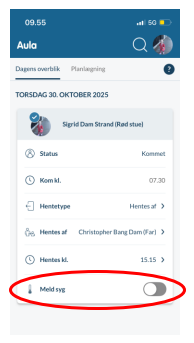
Bemærk: Du skal melde sygdom for hver dag. Du kan ikke melde dit barn syg flere dage frem i tiden.

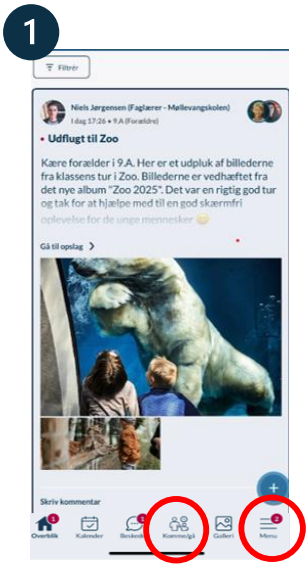
Tryk på komme-gå, hvis du har den på din bundmenu. Tryk på 'Menu' og vælg Komme-gå, hvis du ikke har den i din bundmenu.
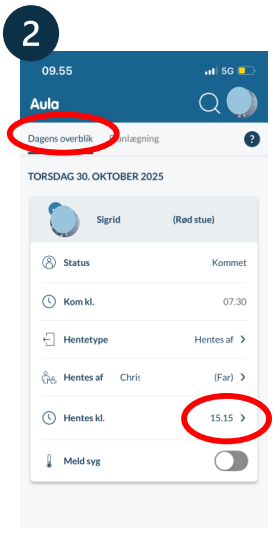
Rediger kommetider og hentetider for dags dato under Dagens overblik. Du kan ikke ændre kommetider, hvis barnet allerede er tjekket ind. Tryk på klokkeslættet til højre for 'Hentes kl.'
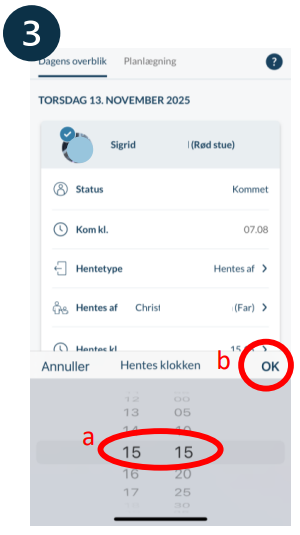
Vælg klokkeslæt og tryk OK.
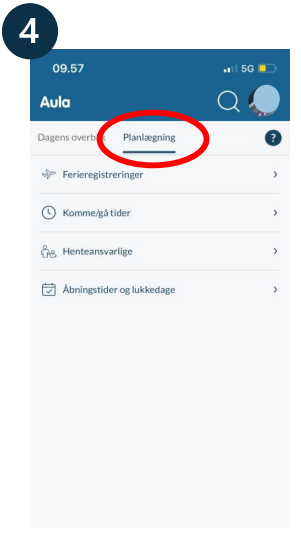
Tryk på fanen Planlægning, hvis du vil ændre komme/gå-tiderne frem i tid.
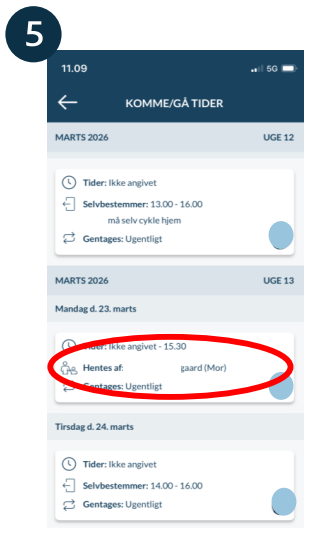
Her får du et overblik over uger og dage. Tryk på en dag for at redigere.
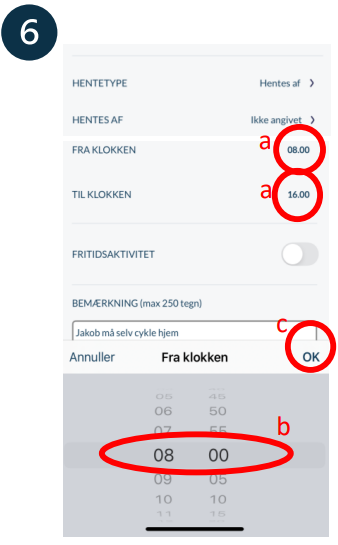
a. Tryk på klokkeslættet.
b. Vælg tidspunkt. Husk tidspunkt for både hvornår dit barn kommer og bliver hentet.
c. Tryk OK.
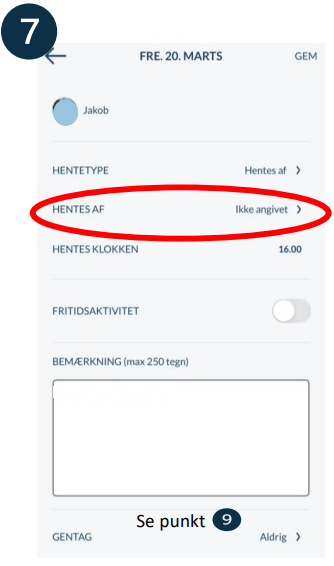
Tryk på pilen ud for 'Hentes af' for at vælge hvem der henter dit barn. Indehavere af forældremyndighed fremgår automatisk.
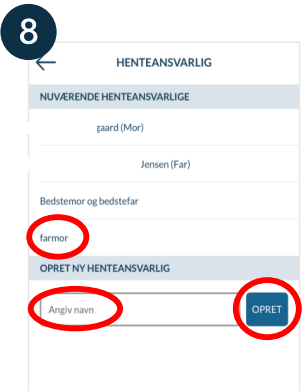
Tryk på en henteansvarlig eller opret en ny ved at angive navn og trykke på OPRET.
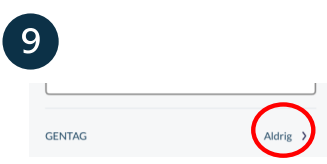
Gentager komme-gå-tiden sig, kan du vælge det ved at klikke på pilen i bunden.
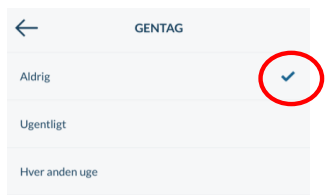
Vælg om gentagelsen er ugentlig eller hver anden uge.
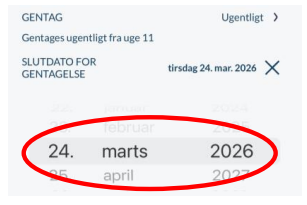
Vælg en slutdato for gentagelsen.
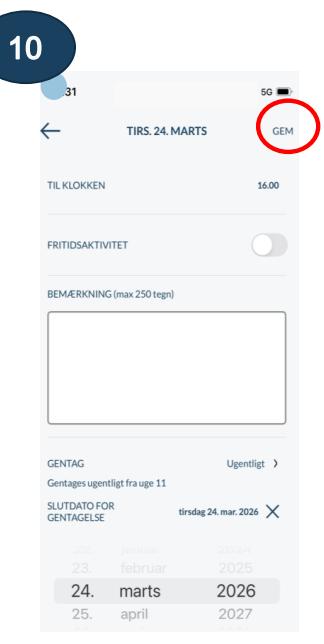
HUSK: Slut altid af med at trykke på Gem, når du har ændret noget.
Der er to måder du kan tilføje en henteansvarlig.
Første måde
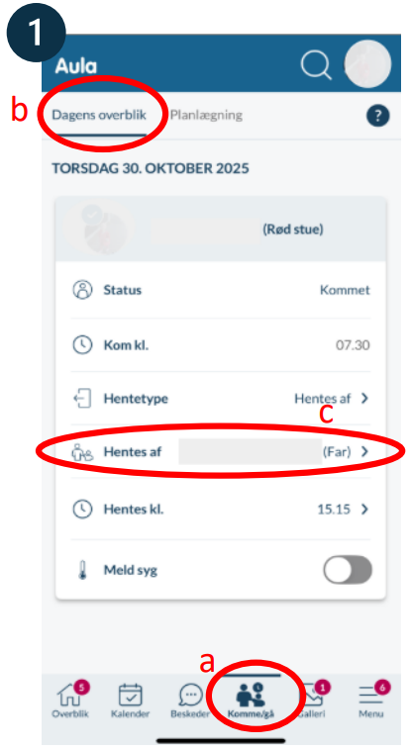
a. Gå ind i Komme/gå.
b. Vælg Planlægning.
c. Og derefter Henteansvarlige.
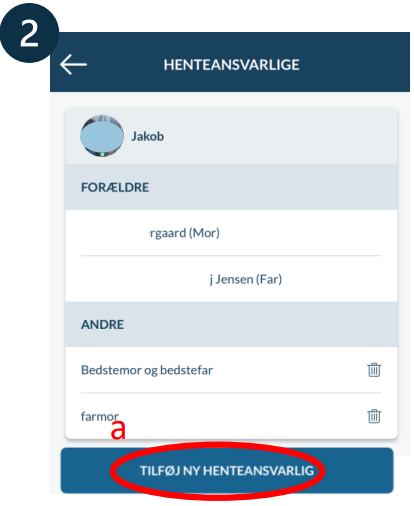
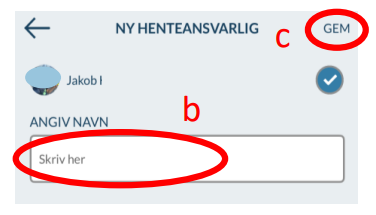
a. Tryk på 'Tilføj ny henteansvarlig'
b. Skriv navnet på den henteansvarlige.
c. Tryk på Gem.
Anden måde
a. Gå ind i Komme/gå.
b. Vælg Dagens overblik.
c. Og derefter Hentes af.
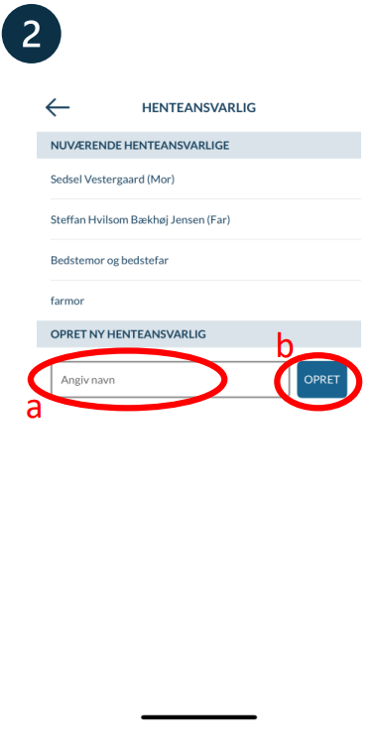
a. Skriv navnet på den henteansvarlige.
b. Tryk på Opret.
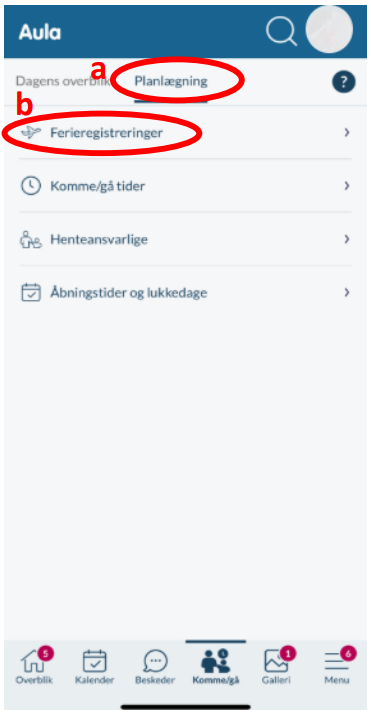
a. Tryk ind på Planlægning i komme-gå.
b. Vælg Ferieregistreringer.
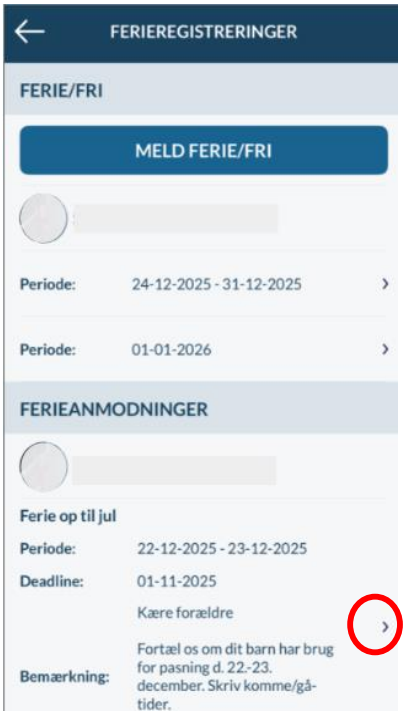
Tryk på pilen for at komme til den ønskede ferieanmodning.
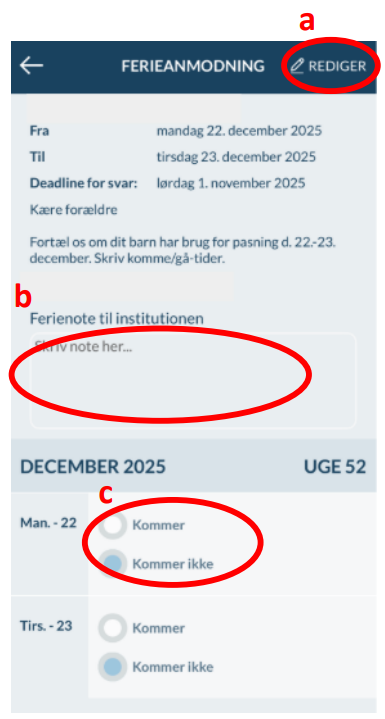
a. Vælg Rediger.
b. Skriv evt. en ferienote til institutionen.
c. Vælg Kommer eller Kommer ikke for hver dag.
d. Vælges Kommer skal du i nogle tilfælde udfylde komme-gå-tider.
e. Tryk Gem.
Bemærk: Hvis deadline for besvarelse af ferieanmodningen er overskredet, kan du ikke ændre dit svar. Henvend dig til din institution eller SFO i stedet.
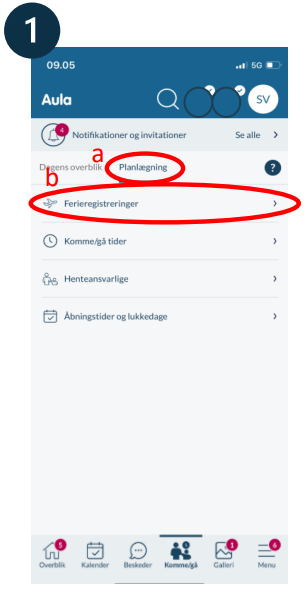
a. Gå i Planlægning.
b. Tryk på Ferieregistreringer.
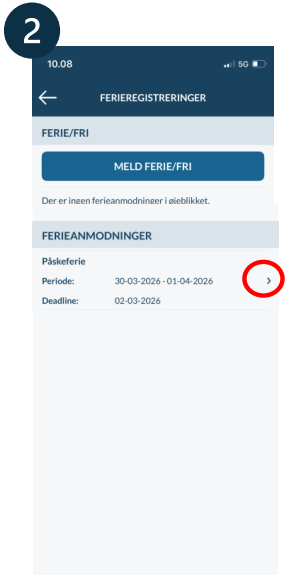
Tryk på pilen ud for den ferieanmodning, du vil ændre svaret på.
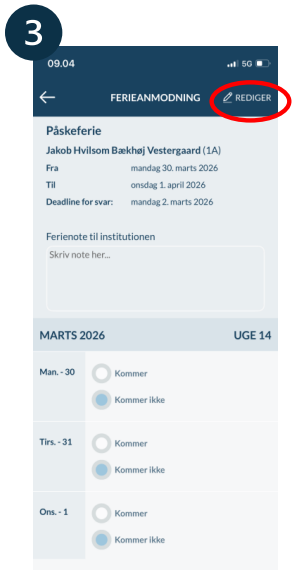
Tryk på Rediger for at lave ændringer til dit svar.
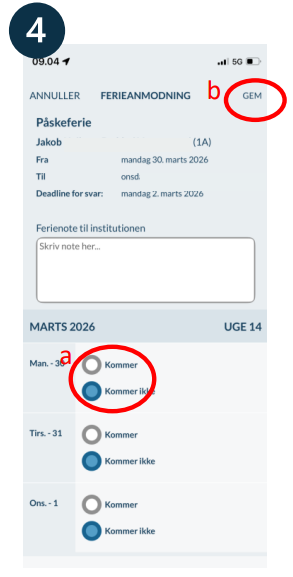
Redigér dit svar og tryk på 'Gem'.
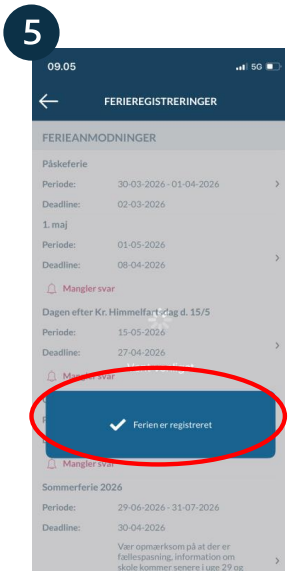
Du kan se på din skærm, når din ændring er registreret.
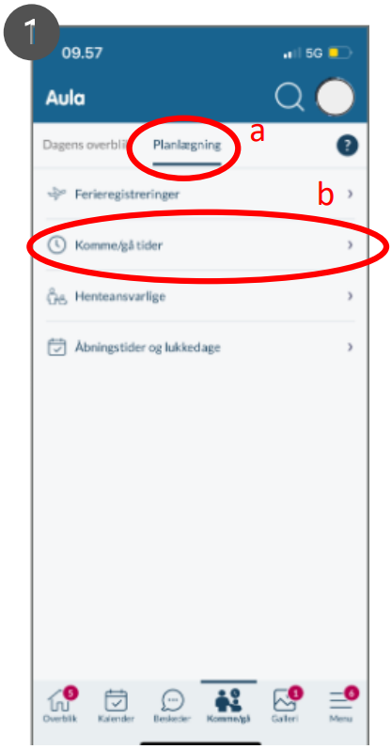
a. Tryk på ‘Planlægning’ i komme-gå.
b. Vælg 'Komme/gå tider'.
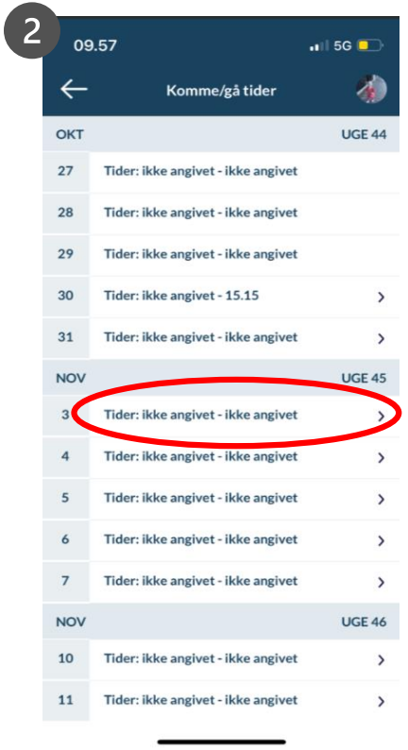
Gå ind på den relevante ugedag.
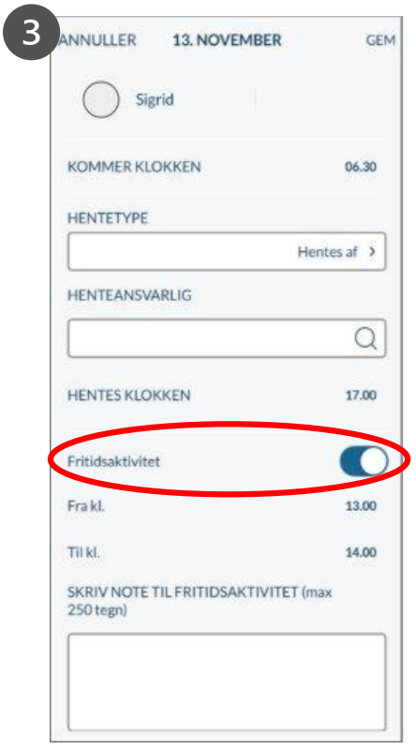
‘Skyd’ slideren ud for ‘Fritidsaktivitet’ over til højre.
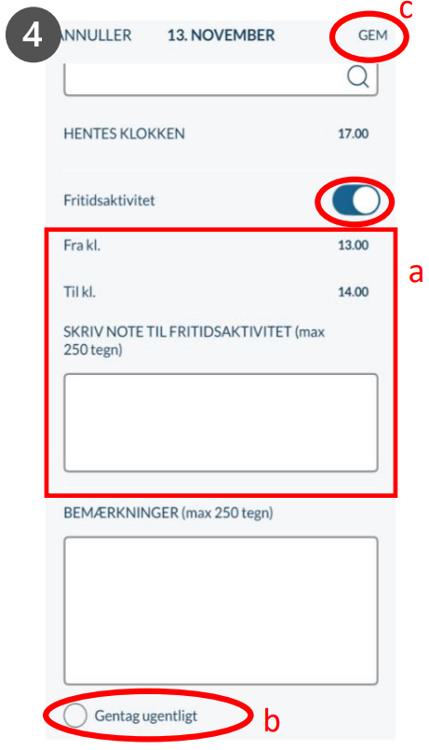
a. Vælg tidspunkt og skriv evt. bemærkning.
b. Vælg ‘Gentag’ ugentligt hvis relevant.
c. Klik på ‘GEM’.