Kalender
Kalenderen samler alle dine aktiviteter og begivenheder. Du får et samlet overblik over skema og begivenheder, du er inviteret til i Aula.
Hvis du har flere børn, kan du filtrere visningen ved at trykke på deres billede eller ikon øverst i menuen. Så får du vist deres skemaer hver for sig.
Vejledninger til kalenderen
Du har mulighed for at synkronisere begivenheder i din kalender i Aula til en eller flere eksterne kalendere.
Vælg selv, hvilke begivenheder, du ønsker at synkronisere.
- Gå ind under 'Kalender' i menuen til venstre.

- Vælg 'Kalendersynkronisering' i menuen øverst på siden.

- Acceptér samtykkeerklæringen og klik 'OK'.

- Vælg hvilke typer af begivenheder, du ønsker at synkronisere til din eksterne kalender, og gem kalenderlink.
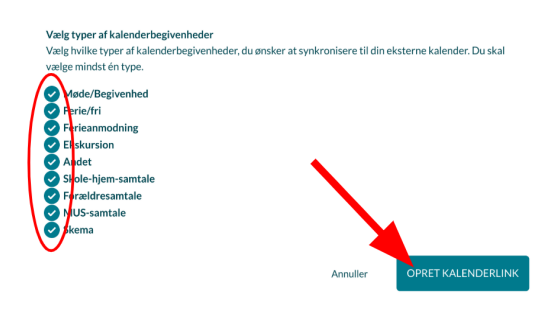
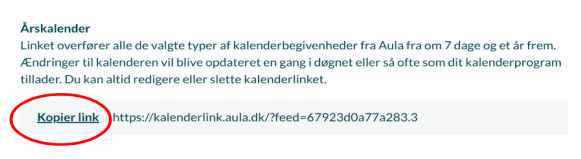
- Årskalender og ugekalender bruges sammen, så du skal huske at kopiere begge links til din eksterne kalender. Start med at kopiere linket til din årskalender.
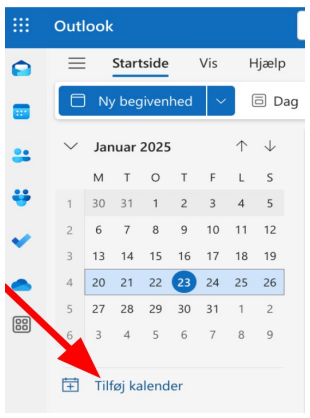
- Gå nu i din eksterne kalender og vælg 'Tilføj kalender'. Her er vist Outlook:
- Tryk på 'Kalender' for at åbne kalenderen i Aula.
- Tryk på 'Notifikationer og invitationer' øverst i kalenderen. Du kan også klikke på fanen 'Invitationer'.
- Vælg den samtale, som du ønsker at tilmelde dig, i overblikket over invitationer.
- Tryk på et tidspunkt, for at vælge hvornår du ønsker at deltage i samtalen.
- Tryk 'OK'.
Nu er det valgte tidspunkt reserveret til dig, og du kan se samtalen i din kalender i Aula.
Bemærk: Du kan vælge et andet ledigt tidspunkt på begivenheden, hvis du ønsker du at skifte tidspunkt for samtalen. Din tid vil herefter blive flyttet.
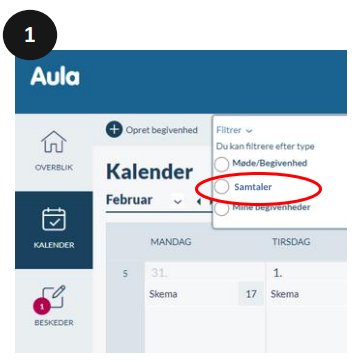
Find tidspunktet for en samtale i din kalender i Aula. Aftalen ligger som en begivenhed på dagen for samtalen. Vælg for eksempel månedsvisning, og filtrer på 'Samtaler'. Det kan gøre det lettere at finde samtalen, hvis du er i tvivl om datoen.
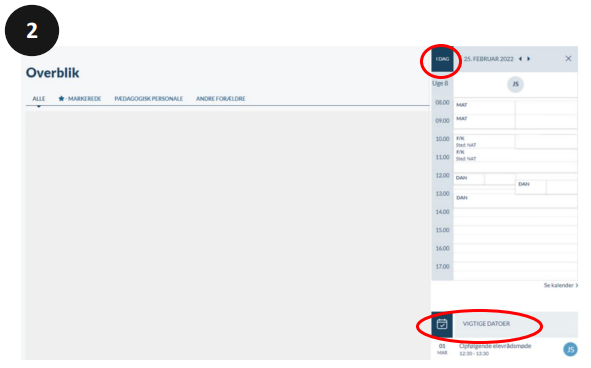
Mange gange kan du også finde samtalen under "Vigtige datoer". På en PC finder du "Vigtige datoer" på din startside i Aula. Datoerne dukker op, hvis du klikker på "I dag" til højre på din opslagstavle.
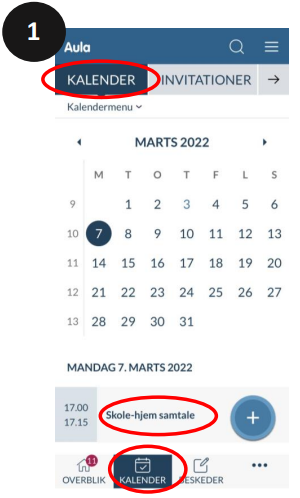
Find tidspunktet for en samtale i din kalender i Aula. Den ligger som en begivenhed på dagen for samtalen.
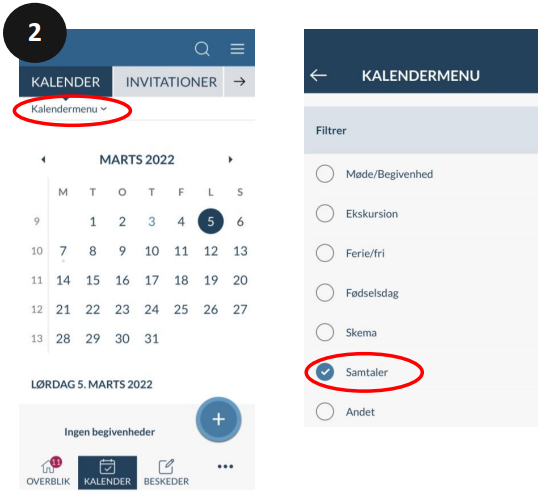
Filtrer på 'Samtaler' i kalendermenuen, så du lettere kan finde samtalen, hvis du er i tvivl om datoen.
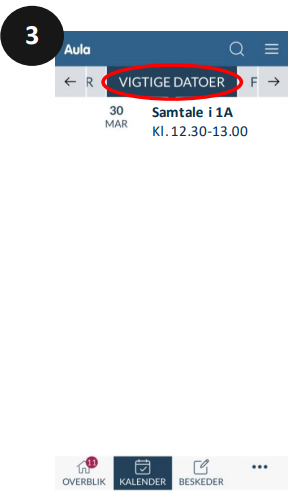
Mange gange kan du også finde samtalen under 'Vigtige datoer' i kalenderen. Find 'Vigtige datoer' ved at swipe eller klikke på pilen.
Find flere vejledninger: